
Arrows Lite 詳細マニュアル
このページは Arrows Lite の完全なリファレンスです。すべての画面・すべてのボタン・すべての上限を載せています。まず使い始めたいだけなら、短い「使い方」ページで 10 分あれば同じ範囲を追えます。Arrows Lite はブラウザの中だけで動きます。アカウントは不要で、ページの内容を収集することもありません。
目次
1. Arrows Lite がすること
Arrows Lite の発想はひとつです。終わっていない仕事は、ブラウザを閉じても消えないほうがいい。二度と開かないブックマークフォルダではなく、明日の朝の自分にそのまま手渡せる場所に、途中の仕事を置いておきます。
拡張の機能はすべて次の5つのどれかに属します。このマニュアルはそれを1つずつ順に説明していきます。
| 要素 | 内容 | 場所 |
|---|---|---|
| 作業エリア(Working Area) | 2つのマーカータブに挟まれたタブの区間。「いま取り組んでいる仕事」そのもの。 | 各ウィンドウのタブバー |
| Saved Cases | 保存して閉じた1枚ずつのタブ。保存名と、任意の AI ページ概要が付きます。 | Side Panel → ▣ SAVED CASES |
| グループ | 作業エリアまるごとを1つの名前で保存したもの。まとめて1クリックで開き直せます。 | Side Panel → 📁 グループ |
| ブックマーク | 既存の Chrome ブックマーク。1件ずつに Arrows Lite の操作が付きます。 | Side Panel → 🔖 ブックマーク |
| Sticky Notes(付箋) | 1ページに最大5枚まで貼れる付箋。「どこまでやったか」をページ自身に残せます。 | タブを右クリック → 📝 |
1日の流れ
- 朝 ツールバーアイコンをクリック。Side Panel が開き、そのウィンドウに作業エリアが用意されます。
- 日中 タブを右クリック → ▶ MOVE で作業エリアへ寄せます。大事なタブがタブバーの一区間に揃います。
- やめる前 タブを右クリック → ■ SAVE で名前を付けて保存して閉じる。あるいは作業エリアまるごとをグループとして保存。
- 翌朝 Side Panel を開いて ↗ OPEN(1件)または ↗ まとめて開く(グループまるごと)。
アカウント登録も、サインアップも、サブスクリプションも必要ありません。サーバーと通信するのは任意機能の AI ページ概要だけで、しかもボタンを押した時だけです(第7章)。
2. インストールと最初の起動
- 1. Chrome に追加 Chrome ウェブストアの Arrows Lite のページを開き、「Chrome に追加」を押します。無料で、アカウントは不要です。
- 2. アイコンをピン留め ツールバーのパズルピース(拡張機能)ボタンから Arrows Lite をピン留めします。Side Panel を開くのも、付箋のバッジを見るのもこのアイコンなので、見える場所に置いてください。
- 3. 一度クリックしてみる Side Panel が開き、そのウィンドウに作業エリアの2つのマーカーが作られます。今見ているタブは動きませんし、何も閉じません。


動作条件
| 項目 | 条件 |
|---|---|
| ブラウザ | Google Chrome 150 以降(Side Panel と利用している拡張 API のため) |
| アカウント | 基本機能はすべて不要 |
| ネットワーク | AI ページ概要のボタンを押す時以外は不要 |
| 保存先 | お使いの端末の Chrome のローカル拡張ストレージ |
古い Chrome では「Chrome 150 以降が必要です」という短い案内を表示し、機能は中途半端に動かさず停止したままにします。Chrome を更新すれば通常どおり動き始めます。
3. 作業エリア(Working Area)
作業エリアはこの拡張の中心です。実体は2つのマーカータブに挟まれたタブの並びだけ。「今日の仕事」がどこから始まってどこで終わるのかが、ひと目で分かります。

| マーカー | 見た目 | 意味 |
|---|---|---|
| Arrows Start ▶ | 青い再生マーク(▶)のタブ | 左端。作業エリアはこのタブの右から始まります。 |
| Working Area End ‖ | 青い縦2本線のタブ | 右端。「末尾へ移動」したタブはこのすぐ手前に入ります。 |
エリアが作られるとき
- ツールバーアイコンをクリックすると、マーカーが無いウィンドウでは静かに用意されます。アクティブなタブは動かず、フォーカスも飛びません。
- エリアがまだ無い状態で MOVE を使うと、先にマーカーを作ってから、そのタブを新しいエリアへ移します。
- 作業エリアはウィンドウごとです。ウィンドウごとに1組のマーカーを持ち、別のウィンドウには一切手を出しません。
中に入るもの・入らないもの
- 入るもの: 2つのマーカーに挟まれた通常のタブ。画面に並んでいる順のままです。
- 入らないもの: Arrows Start より左のすべて、Working Area End より右のすべて、ピン留めタブ(常にタブバー左端にいます)、そしてマーカータブ自身。
- ピン留めタブは MOVE / SAVE / CLOSE / グループ保存のいずれでも意図的に触れません。ピン留めは「ずっと置いておくもの」であって「途中の仕事」ではないからです。
マーカーを閉じてしまったら
壊れません。Arrows Start を閉じれば左端が、Working Area End を閉じれば右端が無くなるだけで、通常のタブはそのままです。ツールバーアイコンをクリックする(または MOVE を使う)と、足りないマーカーがもう一度作られます。
マーカーは拡張自身のページなので、何も読み取らず、ネットワークとも通信しません。タブバー上の境界線としてだけ存在しています。
4. 右クリックメニュー
ほとんどの操作は1か所にまとまっています。タブを右クリック → ARROWS LITE。操作の対象は必ず右クリックしたそのタブだけで、「全タブ」に及ぶことも、指していないタブに及ぶこともありません。
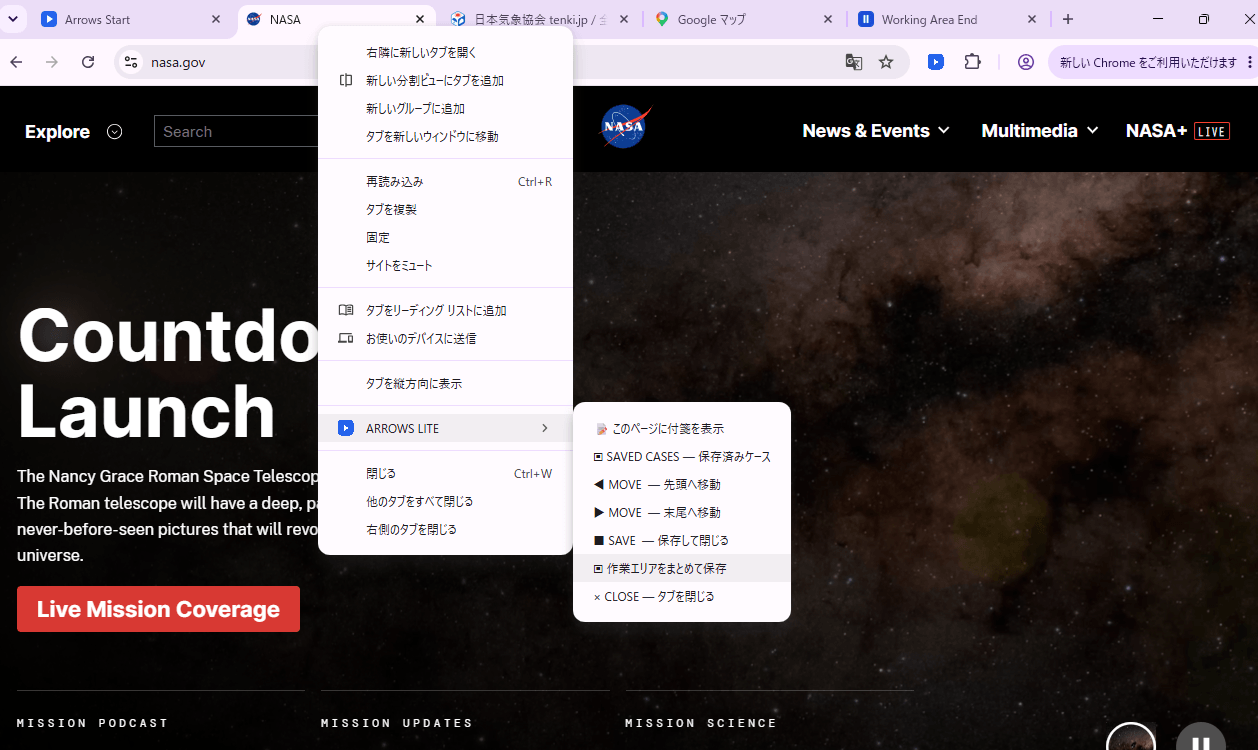
| 項目 | 動作 | 表示されるタブ |
|---|---|---|
| 📝 このページに付箋を表示 | ページの上に付箋オーバーレイを出します。保存済みの付箋があるページでは 📝 保存された付箋を開く(N件) という表記に変わります。 | http / https でピン留めでないタブ |
| ▣ SAVED CASES — 保存済みケース | 同じウィンドウの Side Panel を開きます。 | 通常のタブ |
| ◀ MOVE — 先頭へ移動 | 作業エリアの先頭(Arrows Start の直後)へ移動します。 | 通常のタブ |
| ▶ MOVE — 末尾へ移動 | 作業エリアの末尾(Working Area End の直前)へ移動します。 | 通常のタブ |
| ■ SAVE — 保存して閉じる | そのタブの保存画面を開きます。 | 通常のタブ |
| ▣ 作業エリアをまとめて保存 | そのウィンドウの作業エリア全体を保存する画面を開きます。 | 通常のタブ |
| × CLOSE — タブを閉じる | 何も保存せずにタブを閉じます。 | 通常のタブ |
メニューが出ない場所
- Arrows Start と Working Area End のマーカータブ。境界であって仕事ではないためです。
- Chrome 自身のページ(chrome://…)やウェブストアなど、拡張が動作を許されていないページ。
- 📝 の付箋項目はさらに限定されていて、http / https のページにしか出ません(
file://や内部ページには出ません)。
Arrows Lite のツールバーアイコンを右クリックすると、もう1つだけ項目があります。▣ SAVED CASES — 保存済みケース(現在のウィンドウの Side Panel を開きます)。
5. MOVE — タブを寄せる
MOVE は「片づける」操作です。タブバーの中で1枚のタブの位置を変えるだけ。再読み込みもしませんし、閉じもしません。スクロール位置も、入力途中のフォームも、ログイン状態もそのままです。
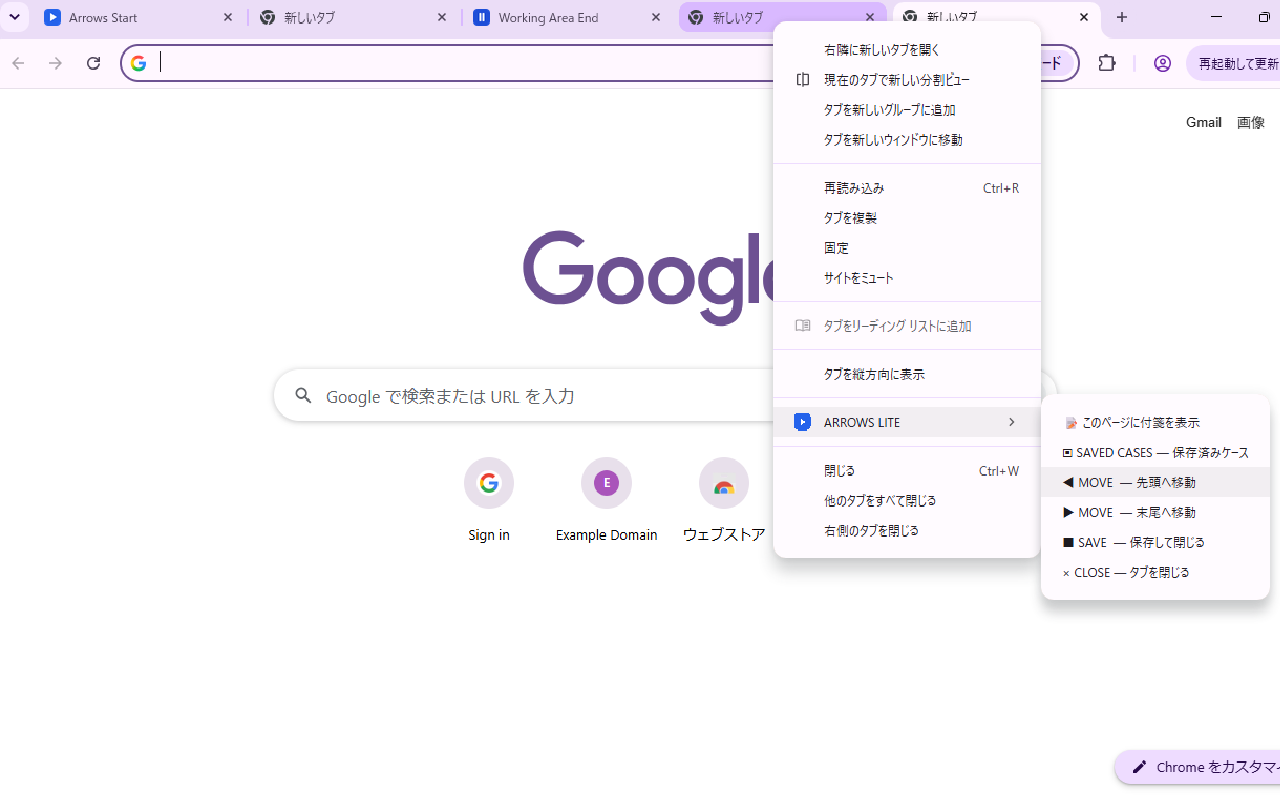
- ▶ MOVE — 末尾へ移動 作業エリアの右端、Working Area End のすぐ手前に置かれます。「これは今日の仕事」の既定操作として使ってください。
- ◀ MOVE — 先頭へ移動 左端、Arrows Start のすぐ後ろに置かれます。常に目に入れておきたい1枚に便利です。
MOVE が絶対にしないこと
| 状況 | 動作 |
|---|---|
| そのウィンドウに作業エリアが無い | 先に2つのマーカーを作り、それから新しいエリアへ移します。 |
| タブがピン留めされている | 何も起きません。ピン留めタブは設計上、作業エリアの外です。 |
| マーカータブを右クリックした | 何も起きません。マーカーは自分のメニューでは動きません。 |
| 別ウィンドウのタブ | 起こりえません。メニューは右クリックしたタブに、そのウィンドウの中でだけ作用します。 |
MOVE はアクティブなタブを変えません。読んでいたタブは手前にいたまま。10枚連続で寄せても、作業から引きはがされることがありません。
6. SAVE — タブを1枚保存する
SAVE はタブを保存済みケース(Saved Case)に変えます。名前の付いた、あとで開き直せる1件です。タブを右クリック → ■ SAVE — 保存して閉じる で保存画面が新しいタブに開きます。

入力欄
| 項目 | 意味 |
|---|---|
| 保存名 | 必須。ページタイトルが最初から入っていて、自由に書き換えられます。ページの名前ではなく「何をしていたか」を書いてください(例:「請求書の下書き — 金額待ち」)。明日読むのはこの1行です。 |
| URL | 編集不可。何が保存されるかをその場で確認できるように表示しています。保存されます のタグが付きます。 |
| AI ページ概要 | 任意。ページの短い要約です。ボタンを押して AI に書かせることも、自分で書くこともできます(第7章)。 |
ボタン
| ボタン | 結果 |
|---|---|
| 保存して閉じる | 保存して、元のタブを閉じます。通常はこちら。 |
| 保存のみ | 保存して、元のタブは開いたまま。作業を止めずに区切りだけ残したい時に。 |
| 閉じる | 保存画面を閉じるだけで何も保存しません。元のタブはそのままです。 |
うまくいかないとき
- 「保存名を入力してください。」 — 保存名が空です。何も保存されず、タブも閉じられていません。
- 「保存リクエストが見つかりません(期限切れの可能性)」 — 保存画面を開いたまま時間が経ったか、ブラウザが再起動しました。閉じてもう一度 SAVE を実行してください。対象のタブは閉じられていません。
- 「保存しましたが、対象タブを閉じられませんでした」 — 保存自体は完了しています。閉じる処理だけが失敗したので、手動で閉じてください。
- 「保存に失敗しました(保存容量不足の可能性)」 — Chrome が書き込みを拒否しました。何も失わないよう、対象のタブは意図的に開いたままにしています。
Arrows Lite は保存が実際に成功する前にタブを閉じることはありません。エラーの後にタブが残っているのは、この安全側の設計が働いた結果です。
7. AI ページ概要
AI ページ概要は「このページが何なのか」を1〜2文で説明したもので、保存済みケースの隣に置かれます。20件並んだ保存一覧が数週間後でも読めるようにするための機能です。完全に任意で、一度も使わなくても Arrows Lite はすべて動きます。
使い方
- 1. ボタンを押す 保存画面で「AI ページ概要を作成」を押します。押すまでは何も送信されません。
- 2. 最初の1回だけサインイン 初回は Google サインインを求められます。これは中継サーバーへのリクエストを認可するためのもので、アクセストークンはメモリ上でのみ扱い、端末にもサーバーにも保存しません。
- 3. 読んで直す 下書きが枠に入り、自由に編集できます。書き直しても、短くしても、自分の言葉に丸ごと置き換えても構いません。
- 4. 保存 概要が保存されるのは「保存して閉じる」または「保存のみ」を押した時だけです。
送るもの・送らないもの
リクエストに含まれるのは次の3つだけです(ほかに認可用のサインイントークンが付きます)。
| 送るもの | 内容 |
|---|---|
| ページタイトル | 保存対象タブのタイトル。300文字で切り詰めます |
| 画面に見える本文 | メインフレームの可視・非入力テキストを正規化したもの。最大6,000文字 |
| 出力言語 | 固定リストの言語コード1つ(en / zh_CN / ja / es / de / fr / ko) |
次のものは決してリクエストに含まれません。多くはフィールド自体が存在せず、残りはテキストを読み取る段階で除外されます。
- ページの URL、閲覧履歴、ほかのタブ
- Cookie、ログインセッション、パスワード
- 入力したもの全般(フォームの値・テキストボックス・編集可能領域)
- 隠れている内容(
hidden/aria-hidden/display:none/visibility:hidden・script・style・別フレーム(iframe)) - 画像・動画・音声・canvas の内容
- あなたの付箋・保存済みケース・ブックマーク
グループの AI 概要
グループ(第9章)にも概要を付けられます。こちらのリクエストはさらに小さく、入力したグループ名とグループに入っているタブのタイトル、それに出力言語だけです。タブが何枚あってもページを開いて中身を読むことはしません。
上限とメッセージ
| メッセージ | 意味 |
|---|---|
| AI ページ概要を作成するにはサインインしてください | サインインがまだ完了していません。ページの内容は送信されていません。 |
| 1日の上限に達しました / 今月の上限に達しました | 1人あたりの1日・1か月の上限があります。実際の回数はメッセージに表示されます。翌日・翌月に戻ります。 |
| AI ページ概要を作成できませんでした… | 一時的な失敗です。少し待って再度押すか、自分で概要を書いてください。 |
| このページでは AI ページ概要を作成できません | 使えるテキストがないページ(画像だけ、ビューアなど)です。保存名を入れて通常どおり保存してください。 |
自動送信・定期送信の仕組みはこの拡張のどこにもありません。AI ボタンを一度も押さなければ、Arrows Lite はサーバーと一切通信しません。
8. Side Panel の Saved Cases
ツールバーアイコンをクリックすると Side Panel が開き、もう一度クリックすると閉じます。パネルには ▣ SAVED CASES・📁 グループ・🔖 ブックマーク の3つのタブがあります。この章は1つめです。

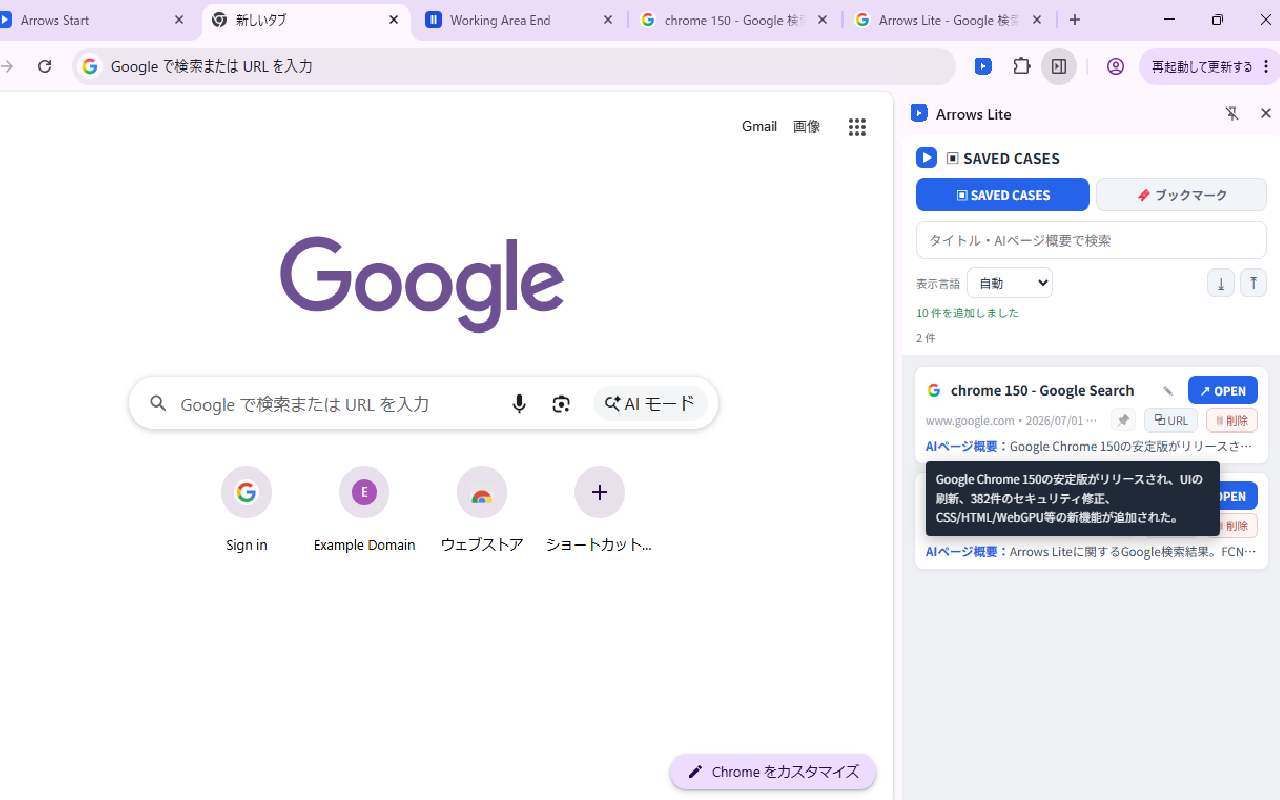
カードに表示されるもの
- 付けた保存名、取得元のサイト、保存した時刻。
- その件に AI ページ概要があれば、その本文。
- サイトアイコン。Chrome が自分の favicon ストアから描画するもので、拡張がサイトへ取りに行くことはありません。
カードの操作
| 操作 | 内容 |
|---|---|
| ↗ OPEN | 新しいタブで開き直します。下の制限を参照。 |
| ⧉ URL | アドレスをクリップボードにコピーします。 |
| 🗑 削除 | 確認のうえ削除します。取り消せません。 |
| 上部にピン留め | 一覧の上部に固定します。もう一度押すと解除。 |
| ドラッグハンドル | ピン留めしたカードの並び替え。ドラッグでも、↑ / ↓ ボタンでも操作できます。 |
| タイトル編集 | 開き直さずに保存名を付け直せます。 |


検索
検索欄は入力に応じて保存名と AI ページ概要を絞り込み、下の行に「全体のうち何件が一致したか」が出ます。検索が何かを書き換えたり削除したりすることはありません。
開き直せないページ
Chrome は一部のアドレスを拡張から開くことを禁じています。そのため Arrows Lite は途中で失敗させず、先にアドレスの種別を判定します。
| アドレスの種類 | OPEN の動作 |
|---|---|
| http / https | 新しいタブで通常どおり開きます。 |
| 新しいタブページ | 新規タブを開きます。 |
| Arrows Lite 自身のマーカーページ | 該当のページを開きます。 |
chrome://settings・chrome://extensions・他の拡張・file://・about:・devtools: | 開けません。⧉ URL でコピーしてアドレスバーに貼ってください(その旨が案内されます)。 |


9. グループ — 作業エリアをまとめて保存
1.1.4 で追加。SAVE が1枚のタブを扱うのに対し、グループは今の作業エリアの中身をまるごと、1つの名前と1つの AI 概要で保存し、1クリックで丸ごと開き直します。
1.1.5 からグループ機能は任意です。サイドパネルの言語の行にある 📁 グループ スイッチでオン/オフを切り替えます。オフの間はタブの右クリック項目とグループの表示が隠れますが、保存済みのグループは消えません。初期値はオフで、1.1.4 で既にグループを保存していた場合はオンで始まります。
グループを保存する
- 1. 保存画面を開く タブを右クリック → ▣ 作業エリアをまとめて保存。
- 2. 一覧を確認 作業エリアで見つかったタブの数と、ピン留め等で対象外になった数が表示されます。
- 3. 仕事に名前を付ける このひとまとまりの仕事に名前を付けます。明日それを見て思い出せる名前を。120文字まで。
- 4. 必要なら AI 概要 AI ボタンを押すと、この仕事全体が何なのかを1つの短い説明にします。送るのは名前とタブのタイトルだけで、ページは開きません。
- 5. 保存 グループが保存され、対象のタブが閉じられます。閉じられなかったタブは開いたまま残り、その旨が画面に出ます。
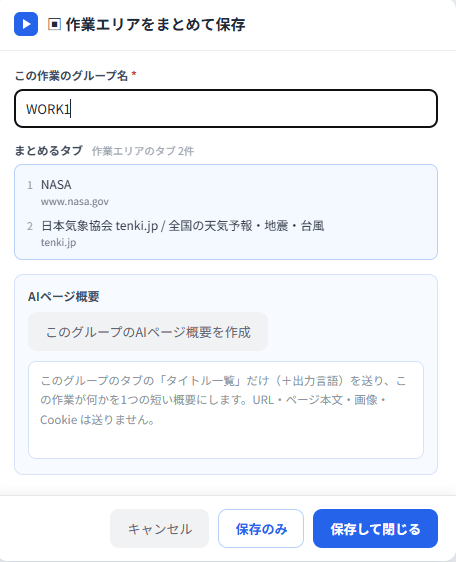
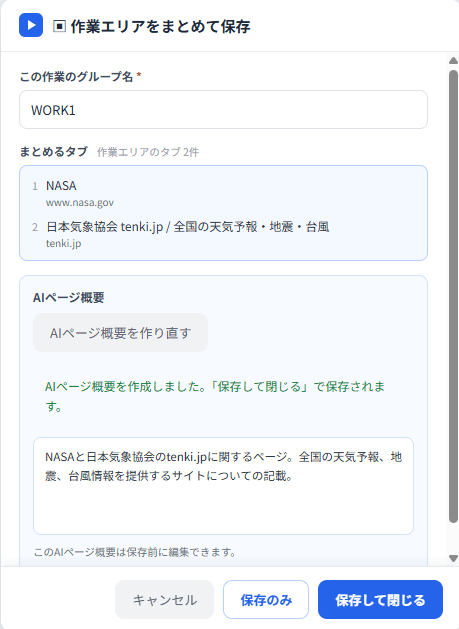
ボタン
| ボタン | 結果 |
|---|---|
| 保存して閉じる | グループを保存してから対象のタブを閉じます。作業エリアが空になります。 |
| 保存のみ | グループを保存し、タブは1枚も閉じません。まだ作業中のまま「今の状態」を残したい時に。 |
| キャンセル | 画面を閉じるだけで何も保存しません。タブにも触れません。 |
AI 概要の生成中はどちらの保存ボタンも動きません。また、保存が成功した後でなければタブは1枚も閉じられません。
グループを開き直す
- Side Panel → 📁 グループ でグループを選び、↗ まとめて開く を押します。
- タブは保存した順のまま作業エリアの中へ開き直されます。並べておいた配置がそのまま戻ってきます。
- 開けない項目(保護されたページなど)があれば、その件数を伝えたうえで残りを開きます。
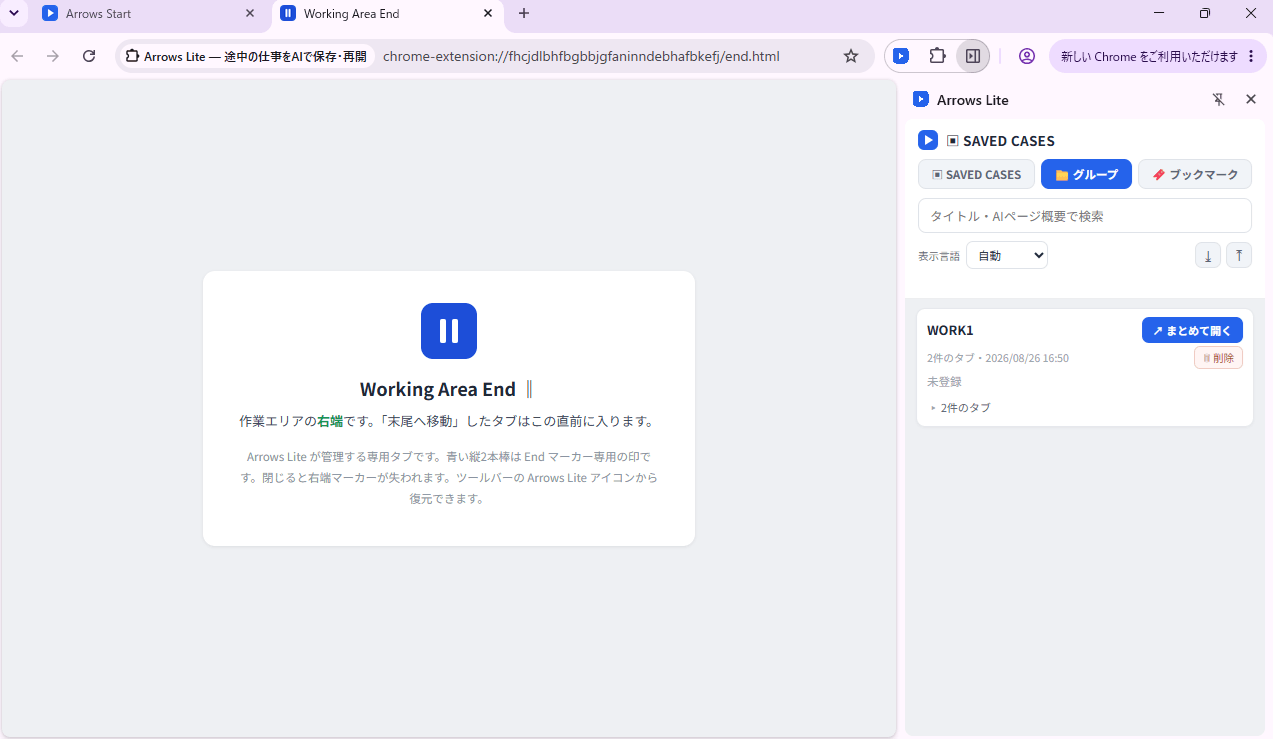
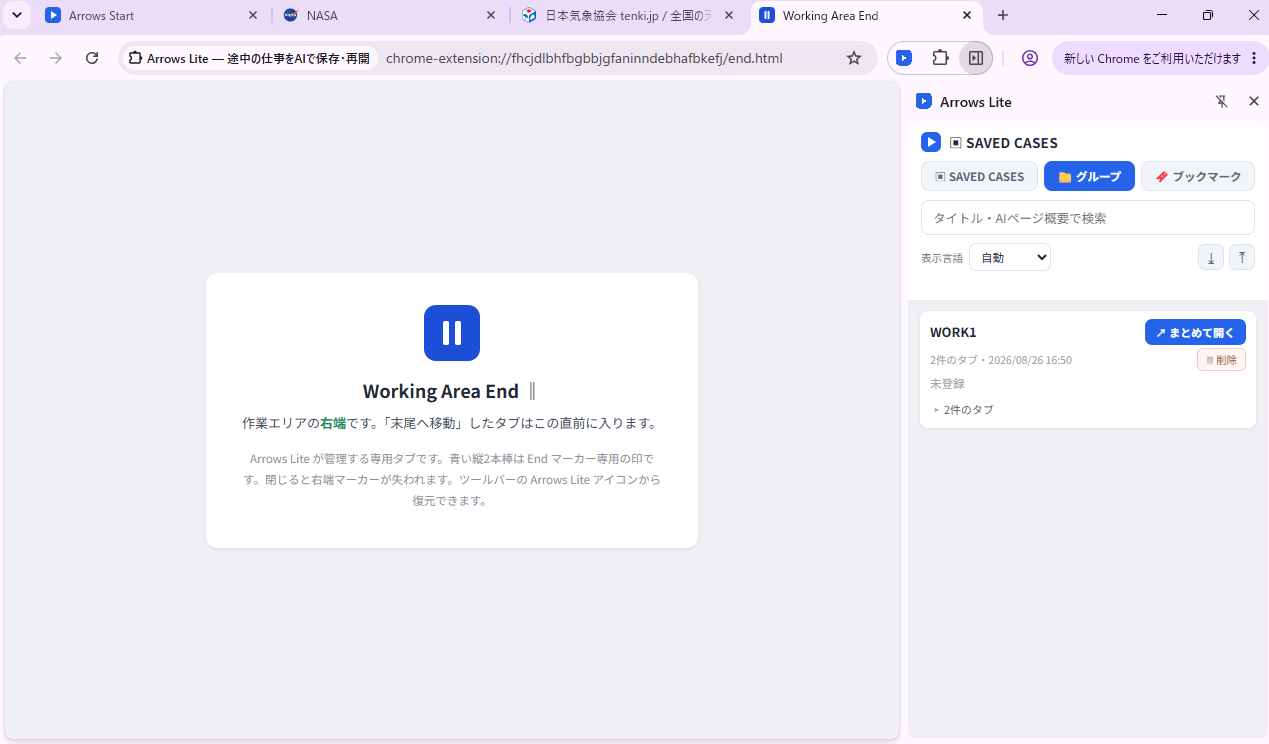
グループの管理
| 項目 | 内容 |
|---|---|
| 1グループのタブ数 | 最大50枚。作業エリアがそれより多い場合は、画面の並び順で先頭50枚を保存します。 |
| グループの件数 | 最大200件。いっぱいの時は1件削除してから保存してください。 |
| グループ名 | 必須・120文字まで。 |
| 削除 | 確認のうえ削除し、取り消せません。開いているタブには影響しません。 |
| 作業エリアが空のとき | エリアにタブが無い、またはそのウィンドウにエリアが無い場合は、その旨を表示して何も保存しません。 |
グループ保存は、Arrows Lite が開いているタブの一覧を見る唯一の場面です。しかもメニューを押した時だけ、そのウィンドウ1つ分だけ。見るのは位置・タイトル・アドレス・ピン留め状態だけで、ページの内容・Cookie・履歴は読みません。
10. Side Panel のブックマーク
🔖 BOOKMARKS タブには、すでに持っている Chrome のブックマークが並び、そこに Arrows Lite の操作が付きます。古いブックマークを、パネルから離れずに「今日の仕事」に変えられます。


2つの表示
🔖 をもう一度押すと、リスト表示(フラットで探しやすい)と階層表示(実際のフォルダ構造)が切り替わります。今どちらなのかは、タブの下のヒント行に常に出ています。
ブックマークへの操作
| 操作 | 内容 |
|---|---|
| ▣ SAVED CASESへ取り込む | Saved Cases へコピーして、途中の仕事と同じ場所に置きます。ブックマーク自体はそのまま残ります。 |
| ▶ MOVE — 末尾へ移動 | ページを開き、作業エリアの末尾へ置きます。 |
| ◀ MOVE — 先頭へ移動 | ページを開き、作業エリアの先頭へ置きます。 |
| ■ SAVE — 保存画面を開く | ページを開いてそのまま保存画面へ。きちんと名前を付けられます。 |
| 🗑 このブックマークを削除 | 確認のうえ Chrome から削除します。階層表示のみ・取り消せません。 |
| 📁 別のフォルダへ移動 | Chrome の別フォルダへ移します。階層表示のみ。 |

一覧に出ないもの
- ウェブページのブックマークだけが出ます。
http/httpsでないものはこの方法では開けず、その旨が表示されます。 - ブックマークレットは Bookmarklet と表示され、開きません。
- 名前の無いフォルダは隠さず (名称未設定) として表示します。
ここでの削除・移動は実際の Chrome ブックマークを変更します(Chrome 同期を使っていれば他の端末にも及びます)。一方、Saved Cases への取り込みは常にコピーするだけです。
11. Sticky Notes(付箋)
付箋は「どこまでやったか」の1行を、別のアプリではなくページ自身に残すためのものです。タブを右クリック → 📝 このページに付箋を表示 で、ページの上に付箋が出ます。
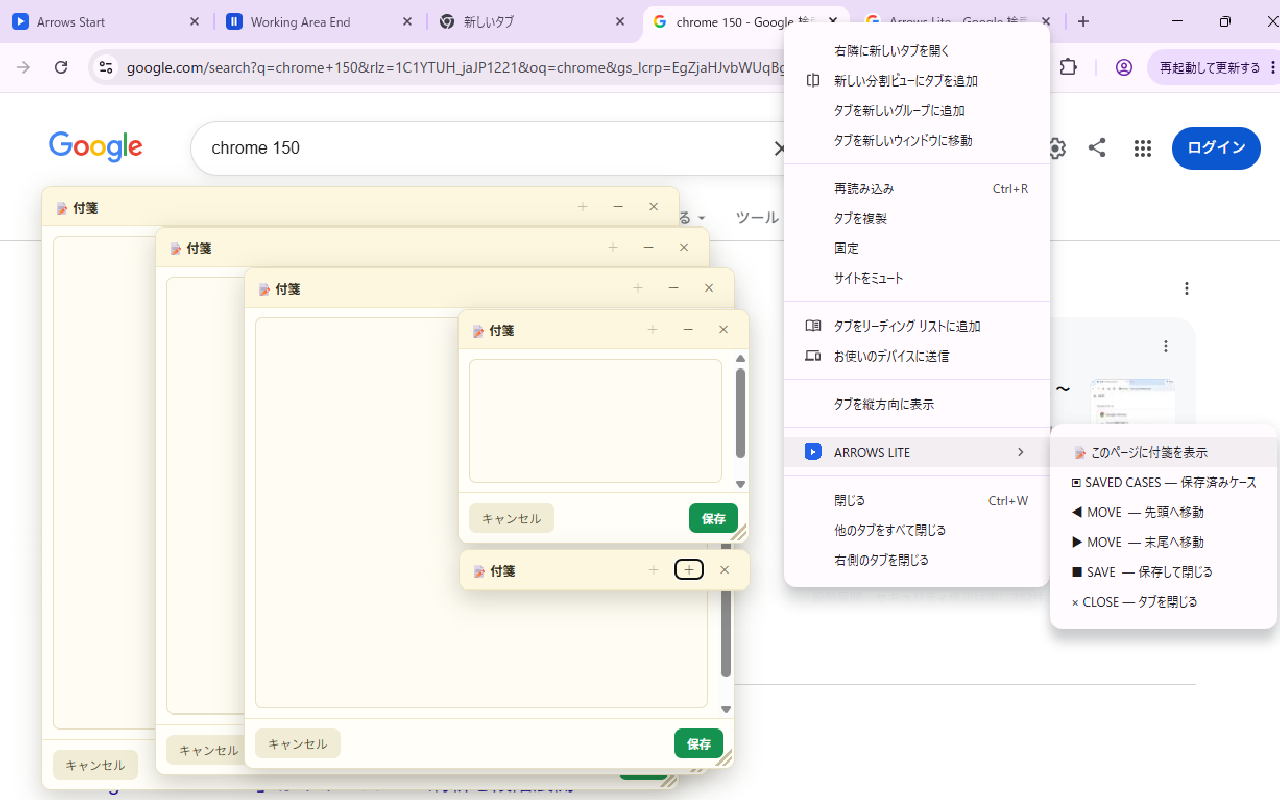
書く・整える
- 付箋を出す 📝 のメニュー項目を選びます。付箋のヘッダーの + を押すと追加でき、1ページに最大5枚まで。
- 移動・サイズ変更 ヘッダーをドラッグで移動、右下の角をドラッグでサイズ変更。手を離した時点の位置が覚えられます。
- 折りたたむ 邪魔な時は小さなバーに折りたためます。折りたたんだ状態も覚えます。
- 保存 保存を押します。押した時にだけ保存されます(未保存のまま閉じると破棄されることがボタンに明記されています)。
- 削除 削除を押して確認します。その1枚だけが消えます。
付箋を見つけ直す
付箋は必要な時にページへ描画する方式なので、ページを読み込み直すと表示は消えます(データは消えません)。Arrows Lite は2つの方法でそれを知らせます。
- ツールバーアイコンの数字バッジが、今見ているページの保存済み付箋の件数を示します。
- 右クリックメニューの項目が 📝 保存された付箋を開く(N件) に変わり、選ぶと全部戻ってきます。
ルールと上限
| 項目 | 値 |
|---|---|
| 1ページの付箋 | 5枚 |
| 1枚の文字数 | 2,000文字(入力中にカウンター表示) |
| 付箋を置けるページ数 | 200ページ |
| 対象ページ | http / https のみ。ピン留めタブは対象外 |
| ページの識別 | クエリ文字列と # 以降を除いたアドレス。?ref=… のような追跡パラメータで別ページ扱いになりません |
ページのアドレスは保存していません。キーとして保存するのは一方向の SHA-256 ハッシュだけなので、保存データを閲覧履歴として読み出すことはできません。付箋の本文も端末から出ません。
12. 表示言語
Arrows Lite は35言語に対応しています。切り替えは Side Panel の下部にあります。
- 自動はブラウザの言語に従い、対応外なら英語になります。
- 言語を選ぶと即座に反映されます。パネル・保存画面・グループ保存画面・付箋・右クリックメニューが一斉に切り替わります。
- 選んだ言語は、新しく作る AI ページ概要の出力言語にもなります。すでに作った概要は作成時の言語のままです。
製品名はどの言語でも原表記のままです: Arrows Lite / MOVE / SAVE / OPEN / CLOSE / Saved Cases / Working Area / Arrows Start / Working Area End / Side Panel。
13. バックアップ — 書き出しと読み込み
Saved Cases は JSON ファイルに書き出して読み戻せます。パソコンを移す前、クリーンインストールの前、あるいは月に一度の安全策としてどうぞ。


- 書き出し Side Panel 下部の ⤓ を押します。保存済みケースをまとめた JSON ファイルがダウンロードされます。
- 読み込み ⤒ を押してファイルを選びます。まず確認の行 — 新規 · 重複 · 不正 — が出るので、何が起きるか分かったうえで進められます。
- 確定 追加を押すと新規分だけ取り込まれます。重複と読めない項目は飛ばし、既存のデータを上書き・削除することはありません。
ファイルに入るもの
| 入るもの | 入らないもの |
|---|---|
| 保存名・アドレス・保存時刻・AI ページ概要とその時刻・サイトアイコンの手がかり・ピン留めかどうか | 付箋・グループ・ブックマーク・サインイントークン・サーバー設定など拡張の設定情報一式 |
古いバージョンで書き出したファイルもそのまま読み込めます。中身は保存済みケースだけですが、保存したアドレスは含まれます。個人のファイルと同じ扱いで保管してください。
14. データはどこにあるか
短く言えば、すべてブラウザの中に留まります。外へ出るのは、AI ボタンを押して明示的に送るテキストだけです。
| データ | 保存場所 | 端末から出るか |
|---|---|---|
| 保存済みケース(保存名・アドレス・時刻・AI 概要) | Chrome のローカル拡張ストレージ | 出ない |
| グループ(名前・タブのタイトルとアドレス・AI 概要) | Chrome のローカル拡張ストレージ | 出ない |
| 付箋(本文・位置・サイズ) | Chrome のローカル拡張ストレージ。キーはアドレスの一方向ハッシュ | 出ない |
| ブックマーク | Chrome 自身のブックマーク。Arrows Lite は読み書きするだけ | あなた自身の Chrome 同期を使っている場合のみ |
| 表示言語 | Chrome のローカル拡張ストレージ | 出ない |
| AI ページ概要のリクエスト | 保存しない(リクエストの間だけメモリ上) | ボタンを押した時のみ: タイトル・可視本文・出力言語 |
Arrows Lite が持たないもの
- アカウント、プロフィール、広告識別子。
- 全サイトへの権限、閲覧履歴の読み取り、訪問ページのバックグラウンド追跡。
- バックグラウンドでのページ内容送信。送信はボタンを押した時だけ、選んだタブ/グループについてだけ起きます。
すべて消すには
Arrows Lite をアンインストールすると、ローカルの保存領域ごと消えます(保存済みケース・グループ・付箋・設定)。残したいものがあれば先に書き出してください。Chrome のブックマークは Chrome のものなので影響を受けません。
15. 上限一覧
| 項目 | 上限 |
|---|---|
| 1ページの付箋 | 5枚 |
| 付箋1枚の文字数 | 2,000文字 |
| 付箋を置けるページ数 | 200ページ |
| 1グループのタブ数 | 50枚 |
| グループの件数 | 200件 |
| グループ名 | 120文字 |
| 保存名 | 必須。実用上の文字数制限なし |
| AI 概要へ送るページタイトル | 300文字 |
| AI 概要へ送るページ本文 | 6,000文字 |
| AI ページ概要 | 1人あたり1日・1か月の上限あり。到達時にメッセージが実際の回数を表示 |
| 作業エリア | 1ウィンドウにつき1つ |
| Chrome バージョン | 150 以降 |
16. 困ったときは
タブを右クリックしても ARROWS LITE が出ない
- マーカータブ、または Chrome のページ(chrome://…)を右クリックしていませんか。そこでは拡張が動作できません。
- Chrome 150 未満では機能を意図的に停止しています。Chrome を更新してください。
- それ以外なら
chrome://extensionsで拡張をオフ→オンしてください。メニューが作り直されます。
Side Panel が開かない
- アイコンがピン留めされているか、パズルピースではなく Arrows Lite を押しているかを確認してください。
- パネルはクリックしたウィンドウのものです。複数ウィンドウを開いている場合はそちらを確認してください。
ページを再読み込みしたら付箋が消えた
- データは残っています。オーバーレイは求められた時にだけ描画されます。ツールバーアイコンの数字バッジを見て、📝 保存された付箋を開く(N件) を選んでください。
- 付箋は保存を押して初めて存在します。書きかけのまま閉じたものは残りません。
- 付箋はクエリ文字列を除いたアドレスに紐づきます。本当に別のパスで開いたページは別ページ扱いです。
OPEN で「開けません」と出る
Chrome が拡張に開かせないアドレス(設定ページ・他の拡張・file:// など)です。⧉ URL でコピーして、アドレスバーに貼ってください。
MOVE を押しても何も起きない
- タブがピン留めされています。ピン留めタブは設計上、作業エリアの外です。
- 通常のタブではなくマーカータブを右クリックしています。
AI ページ概要が出てこない
- 案内が出たら Google サインインを完了してください。完了しない限り何も送信されず、概要も作られません。
- 1日・1か月の上限に達している場合はその旨が表示されます。時間が経てば自動で戻ります。
- 読めるテキストが無いページもあります。枠はいつでも編集できるので、自分で書いてしまうのが早道です。
保存済みケースが消えた/誤って削除した
削除は即時で取り消せません。だからこそ書き出し機能があります。JSON のバックアップがあれば、読み込めば新規として戻ってきます。