途中の仕事を保存し、翌日そのまま再開するための手順ガイドです。Arrows Lite はブラウザ内だけで完結し、会員登録は不要・ページ本文を収集することもありません。
1. インストールとアイコンのピン留め
- Chromeに追加 Chrome Web Store のページを開き「Chromeに追加」を押します。無料・会員登録不要です。
- アイコンをピン留め ツールバーのパズルピース(拡張機能)ボタンから Arrows Lite をピン留めし、アイコンを常に表示させます。
ツールバーのアイコンは Saved Cases の Side Panel を開閉します(最後のセクション参照)。
2. 作業エリアとは
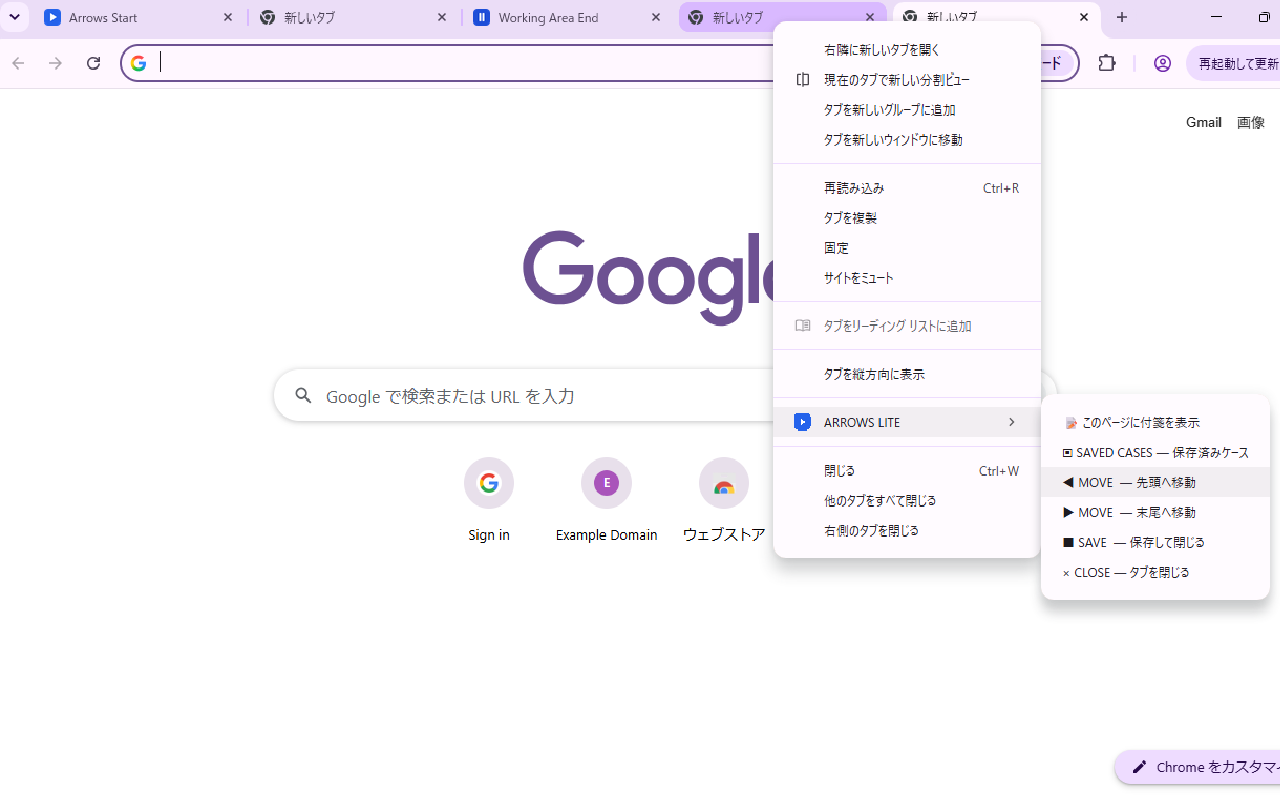
- 2つのマーカー Arrows Lite は、作業中のタブを2つのマーカータブの間にまとめます。左が Arrows Start、右が Working Area End です。
- 自動で作られる 手動で作る必要はありません。はじめて MOVE したとき(またはパネルを開いたとき)に、タブ列の左側へマーカーが現れます。
Arrows Start 〜 Working Area End の間が「途中の仕事」です。その外側のタブには触れません。
3. MOVE — タブを作業エリアへまとめる
- タブを右クリック 任意のタブを右クリックし、ARROWS LITE を選びます。
- ▶ MOVE — 末尾へ移動 / ◀ MOVE — 先頭へ移動 タブを作業エリアの末尾(Working Area End の直前)または先頭(Arrows Start の直後)へ送ります。
作業エリアがまだ無い場合は、MOVE がマーカーを先に作成してからタブを移動します。
4. SAVE — AI概要付きで仕事を保存
- 右クリック → SAVE タブを右クリック → ARROWS LITE → ■ SAVE — 保存して閉じる。保存シートが開きます。
- AIページ概要 「どこまで進んだか」をAIが1〜2文で要約します。保存前に概要を自分で手直しできます。
- 保存して閉じる/保存のみ 「保存して閉じる」はケースを保存してタブを閉じます。「保存のみ」はタブを開いたまま、そのタブへフォーカスを戻します。
処理されるのは、あなたが保存操作をした対象タブだけ(同意のうえ)。送るのはタイトルと画面に見える本文のみで、URL・Cookie・パスワードは送りません。
5. Saved Cases — 翌日そのまま再開
- パネルを開く Arrows Lite のツールバーアイコン(またはタブを右クリック → ARROWS LITE → SAVED CASES)で Side Panel を開きます。
- OPEN 目的のケースを見つけて OPEN。昨日のページが開き、続きからそのまま作業できます。
- 検索 検索ボックスはタイトルとAI概要の両方に一致します。「あの見積もり」のような曖昧な記憶でも見つかります。
6. ピン留めと並べ替え
- 📌 ピン留め 大事なケースをピン留めすると、一覧の先頭グループに固定されます。
- ドラッグで並べ替え ピン留めしたカードの ⠿ ハンドルをつかんで上下にドラッグし、順番を決めます(↑ / ↓ キーでも移動できます)。
7. Side Panel のブックマーク
- ブックマークタブ Side Panel の「ブックマーク」タブに切り替えると、既存のブックマーク(ウェブページのみ)を一覧・検索できます。
- 一覧 ⇄ 階層 検索向きの平坦な一覧と、フォルダ階層を切り替えられます。
- 右クリック → ARROWS LITE ブックマークを右クリック(または ⋯ ボタン)して、Saved Cases への取り込み、作業エリアへの MOVE、SAVE 画面の表示ができます。
Arrows Lite はブックマークを読み取るだけです。編集や並べ替えは Chrome 本体のブックマーク機能で行ってください。
8. Sticky Notes — ページに付箋を残す
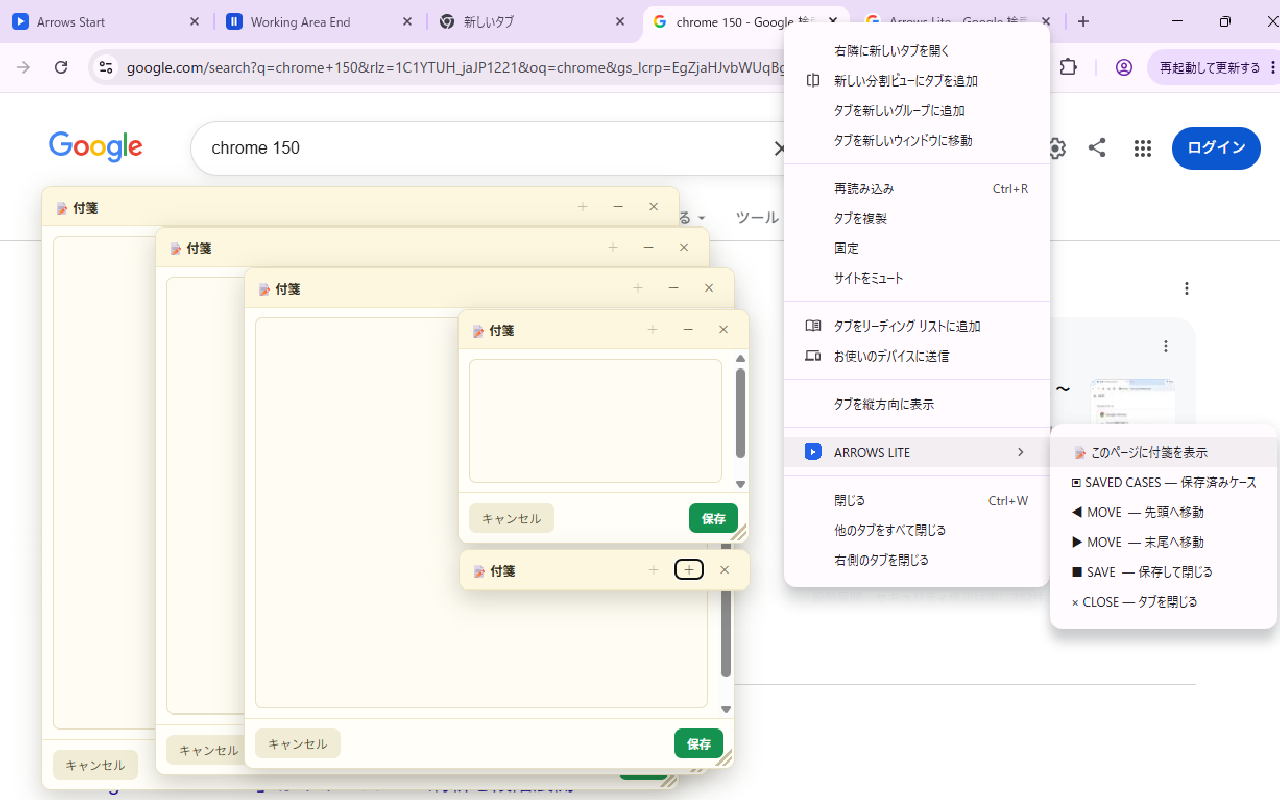
- 付箋を貼る ページを右クリック → ARROWS LITE → このページに付箋を表示。次にやることを書き残します。
- 1ページに最大5枚 1ページに最大5枚まで置けます。次に訪れたとき、最新の付箋が自動で開きます。
9. ツールバーからパネルを開閉
- クリックで開閉 Arrows Lite のツールバーアイコンをクリックすると、Saved Cases の Side Panel が開いたり閉じたりします。
- 作業エリアは静かに用意 パネルを開くと、作業エリア(Arrows Start / Working Area End)が無ければ用意されます。アクティブなタブは動かしません。
10. バックアップとプライバシー
- エクスポート/インポート Saved Cases を JSON ファイルに書き出してバックアップし、いつでも取り込み直せます。
- 端末ローカルに保存 すべてお使いのブラウザ内(端末ローカル)に保存されます。軽量データのみ(タイトル・URL・AI概要・日時)で、当社や第三者へ送信されることはありません。